
操作步骤总览
步骤 1:开启前的必要准备 步骤 2:核心隐私设置入口 步骤 3:具体操作步骤详解 步骤 4:常见误区与风险
手机借给朋友回消息,或者在公共场合临时离开座位时,你是否担心过聊天窗口被旁人窥视?Telegram 原生应用虽然功能强大,但在隐私保护的颗粒度上,往往不如一些深度定制的第三方客户端灵活。许多用户希望通过设置一道额外的防线,确保即使手机解锁,应用内的敏感对话依然处于封闭状态。这就是 Telegram第三方客户端隐私锁存在的核心价值。它不依赖云端同步,完全基于本地设备的安全机制,为即时通讯增加了一层物理隔离般的保护。然而,开启这项功能并非简单的开关操作,若配置不当,反而可能导致账号访问受阻或数据丢失。本文将对比手动配置与工具辅助的差异,并提供一套经过验证的操作流程,帮助你在 nicegram中文站点 获取稳定版本后,正确部署这一安全屏障。
开启前的必要准备
在动手设置之前,必须确认你手中的客户端具备完整的功能支持。并非所有修改版或精简版 Telegram 客户端都保留了完整的生物识别接口调用权限。请首先检查应用商店或本站下载页的版本号,确保使用的是最新稳定版。老旧版本可能存在安全漏洞,或者在系统升级后出现生物识别模块失效的问题。对于 iOS 用户,需确认 Face ID 或 Touch ID 在系统设置中已对当前应用授权;Android 用户则需检查指纹录入是否成功,并允许应用访问相关硬件传感器。如果跳过这一步,后续设置可能会显示选项灰色不可选,或设置后无法触发验证。
数据备份是另一个常被忽视的关键环节。虽然隐私锁本身不涉及数据删除,但在调试过程中,若因多次输入错误密码导致应用强制重置,或需要卸载重装以清除缓存,未备份的草稿箱和本地媒体文件将面临丢失风险。建议进入设置中的“数据与存储”选项,将重要的聊天记录导出为 HTML 或 JSON 格式,至少保存最近一个月的关键对话。此外,确认当前账户已绑定有效的手机号码和备用邮箱,这是防止因本地锁定机制误触而导致账号暂时无法登录的最后保障。只有在环境准备充分的前提下,后续的隐私设置才能既安全又无忧。
核心隐私设置入口
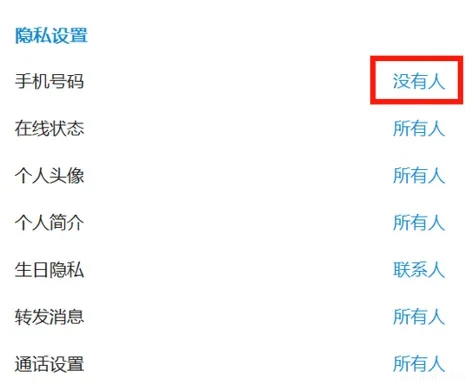
找到正确的设置入口是配置成功的第一步。打开客户端,点击左上角的菜单按钮或侧边栏图标,向下滚动至底部,选择“设置”。在设置列表中,寻找“隐私与安全”或类似的选项卡。不同版本的界面布局略有差异,但核心逻辑一致:所有涉及本地数据保护和访问控制的选项均集中在此处。部分深度定制的版本可能会将其单独列为“应用锁”或“安全中心”,但大多数情况下,它仍归属于隐私大类。进入该页面后,你会看到一系列关于在线状态、最后_seen 时间以及通话隐私的设置,而我们需要关注的是位于页面中下部的“本地密码”或“应用锁”区域。
理解本地密码机制与云端两步验证的区别至关重要。许多用户混淆了这两者,认为设置了本地锁就能防止账号被盗。事实上,本地密码仅作用于当前设备的客户端启动环节,它是一种屏幕级的遮挡,而非账号级的身份验证。云端两步验证(2FA)则是保护账号不被异地登录的核心手段,两者互为补充但互不替代。在设置本地锁之前,请确保你的账号已经处于活跃状态,且手机号验证无误。如果账号处于受限或未完全激活状态,部分高级隐私功能可能会被服务器端限制,导致本地设置无法生效或同步异常。明确这一点,能避免你在后续遇到“设置无效”时的困惑。
具体操作步骤详解
设置过程分为数字密码设定与生物识别绑定两个阶段。首先,在“隐私与安全”页面中找到“设置本地密码”或“启用应用锁”选项。点击进入后,系统会要求你输入一个四位或六位的数字组合。建议使用不易被猜到的非连续数字,避免使用生日或简单序列。输入两次确认后,本地密码即设定完成。此时,每次冷启动应用或从后台唤醒时,都需要输入此密码。但这还不够便捷,因此下一步是启用生物识别。在密码设置成功的提示弹窗中,通常会有一个复选框或开关,标注为“使用指纹解锁”、“Face ID”或“生物识别”。勾选该选项,并按照系统提示进行一次指纹按压或面部扫描,即可完成绑定。
为了平衡安全与便利,自动锁定时间的设置尤为关键。在生物识别设置下方,通常有一个“自动锁定”的时间间隔选项。常见的选项包括“立即”、“1分钟后”、“5分钟后”等。对于隐私要求极高的用户,建议选择“立即”或“1分钟”。这意味着一旦你将应用切换至后台,或者屏幕关闭,再次打开时必须经过验证。如果选择“5分钟”或更久,在短暂离开手机期间,应用可能仍处于解锁状态,存在泄露风险。设置完成后,务必进行一次真实场景测试:将应用切至后台,等待设定的时间,然后重新打开。如果系统直接弹出密码输入框或生物识别提示,说明配置成功;若直接进入聊天界面,则需返回检查设置是否保存。
常见误区与风险
最大的误区在于将本地隐私锁等同于账号安全防护。有些用户认为,只要设置了本地锁,即便手机丢失,账号也不会被盗用。这是错误的认知。本地锁仅阻止他人查看当前设备上的聊天记录,攻击者仍可通过其他设备登录你的账号,或通过短信验证码重置部分设置。真正的账号安全依赖于强密码和云端两步验证。此外,忽视截图权限管理也是常见疏漏。即使开启了应用锁,如果未在系统层面禁止该应用截图或录屏,旁人在你解锁使用的瞬间,仍可通过快速截图留存敏感信息。建议在系统设置的应用权限管理中,单独禁止 Telegram 及其第三方客户端的截图权限,形成双重防护。
另一个高风险场景是忘记本地密码且未绑定恢复方式。与云端密码不同,本地密码通常没有“找回密码”的邮件链接。一旦遗忘,唯一的解决办法往往是卸载应用并重新安装,这将导致所有未备份的本地数据(如草稿、未下载的媒体)永久丢失。部分用户过度依赖生物识别,认为指纹或面容不会出错,从而忽略了数字密码的记忆。然而,生物识别在手指潮湿、光线变化或佩戴口罩时可能失败,此时数字密码是唯一的备选方案。因此,务必牢记设置的数字组合,并将其记录在安全的物理介质上,而非存储在手机的备忘录中。
高频问题解答
若不幸忘记了本地密码,如何处理?通常情况下,第三方客户端不提供远程重置本地密码的功能。你需要卸载当前应用,并从 nicegram中文站点 重新下载安装包。重新登录账号后,本地密码将被清除,但前提是你能通过手机号和云端两步验证(如果已开启)成功登录。这一过程会清空本地缓存,因此定期备份的重要性再次凸显。
多设备同步是否会影响隐私锁的状态?答案是不会。本地隐私锁是设备独立的设置。你在手机上开启了应用锁,并不会自动同步到平板或桌面端。每个设备都需要单独进行上述设置步骤。这意味着,如果你在多台设备上使用同一账号,必须逐一检查每台设备的隐私锁状态,避免出现安全短板。
当生物识别连续失败时,系统会如何反应?大多数客户端在连续三次生物识别失败后,会自动回退到数字密码输入界面。如果数字密码也输入错误超过一定次数(通常为五次),应用可能会强制退出或延长再次尝试的等待时间,以防止暴力破解。部分精简版或旧版客户端可能不支持高级生物识别功能,或在特定 Android 版本上存在兼容性问题,此时建议优先使用数字密码,或更新至最新稳定版本以获得更好的硬件支持。
结论与下载引导
通过上述步骤,你已经能够为 Telegram 第三方客户端构建起一道坚实的本地隐私防线。对比手动查找设置与盲目尝试,遵循标准化的操作流程不仅能节省时间,更能避免因误操作导致的数据损失。记住,隐私锁是最后一道屏障,而非唯一的安全措施,结合云端两步验证和定期的数据备份,才能构成完整的安全闭环。
如果你尚未安装支持完整生物识别接口的稳定版本,或当前的客户端在设置后出现兼容性问题,建议前往本站下载页 获取经过验证的最新版本。nicegram中文站点 提供的安装包均经过安全性扫描,确保无恶意代码植入,并保留了完整的隐私设置功能。立即下载,为你的即时通讯体验加上这把可靠的“数字挂锁”。
常见问题 FAQ
Telegram第三方客户端隐私锁 安装失败通常是什么原因?
先核对系统版本与安装包来源,再关闭冲突进程后重试,必要时以管理员权限安装。
Telegram第三方客户端隐私锁 是否支持离线使用?
大多数基础功能可离线运行,涉及账号同步、云端模板和在线升级时需要网络连接。
Telegram第三方客户端隐私锁 与同类工具相比优势是什么?
核心优势在于流程更短、参数更稳定、批量处理更省时,适合持续高频任务。
Telegram第三方客户端如何开启隐私锁保护 的最佳实践是什么?
先用小样本验证配置,再批量执行并保留日志,最后定期复盘失败样本并更新参数模板。