
聊天、群组和频道越来越多时,可以用 Telegram 的“聊天文件夹”把常看的会话放进单独标签。文件夹只是整理视图:一个聊天可以同时出现在多个文件夹中,创建文件夹也不会删除或移动原会话。下面以 Telegram 官方客户端的功能为准,说明如何创建和调整文件夹。

创建第一个聊天文件夹
- 打开 Telegram 的设置 → 聊天文件夹(英文界面为 Settings → Chat Folders)。
- 选择创建文件夹,为它起一个容易识别的名字,例如“工作”或“新闻”。
- 选择要包含的聊天;保存后,文件夹会作为聊天列表中的一个独立标签出现。 这些步骤适用于 Telegram 官方说明中的各端客户端。不同平台或语言版本的按钮文字可能略有差异,以应用内实际显示为准。Telegram 官方文件夹指南说明了设置入口、命名和添加聊天的流程。
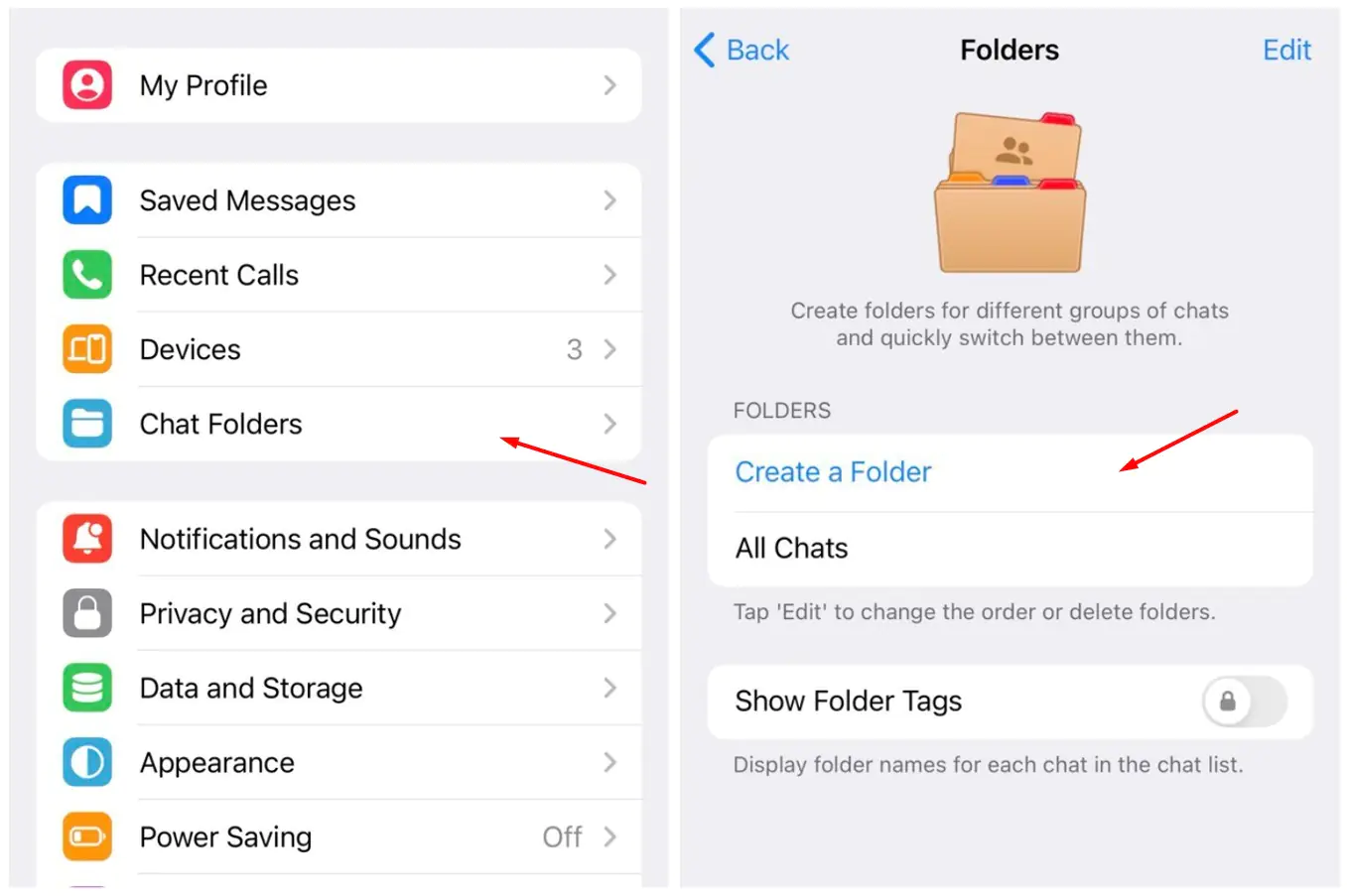
上图是旧版英文界面示例,用于辨认设置入口;“Show Folder Tags”等额外选项不是创建文件夹的必要步骤。
按会话或类型整理,而不是反复手动查找
如果只想集中查看某个项目,可把相关的一对一聊天、群组和频道逐个加入“工作”文件夹。如果想查看一类会话,也可以使用客户端提供的聊天类型或“未读”等筛选条件。Telegram 官方说明支持按类型或逐个聊天来包含、排除会话,并允许同一个聊天位于多个文件夹。官方功能介绍、官方文件夹指南 例如,可把重要项目群和同事聊天加入“工作”,把常看的频道加入“资讯”。某个聊天没有出现在预期文件夹时,先检查它是否被排除,或是否不符合所选的“未读”等筛选条件。文件夹用于整理列表;若需要调整提醒,应在相应聊天或 Telegram 的通知设置中检查,不能把文件夹当作独立的通知开关。
在桌面端查看和调整
Telegram 官方说明指出,聊天文件夹会同步到同一账号连接的其他客户端,桌面版也提供文件夹侧边栏;秘密聊天是其跨设备同步说明中的例外。打开桌面端设置中的文件夹入口,即可查看或编辑相同的分类。官方功能介绍
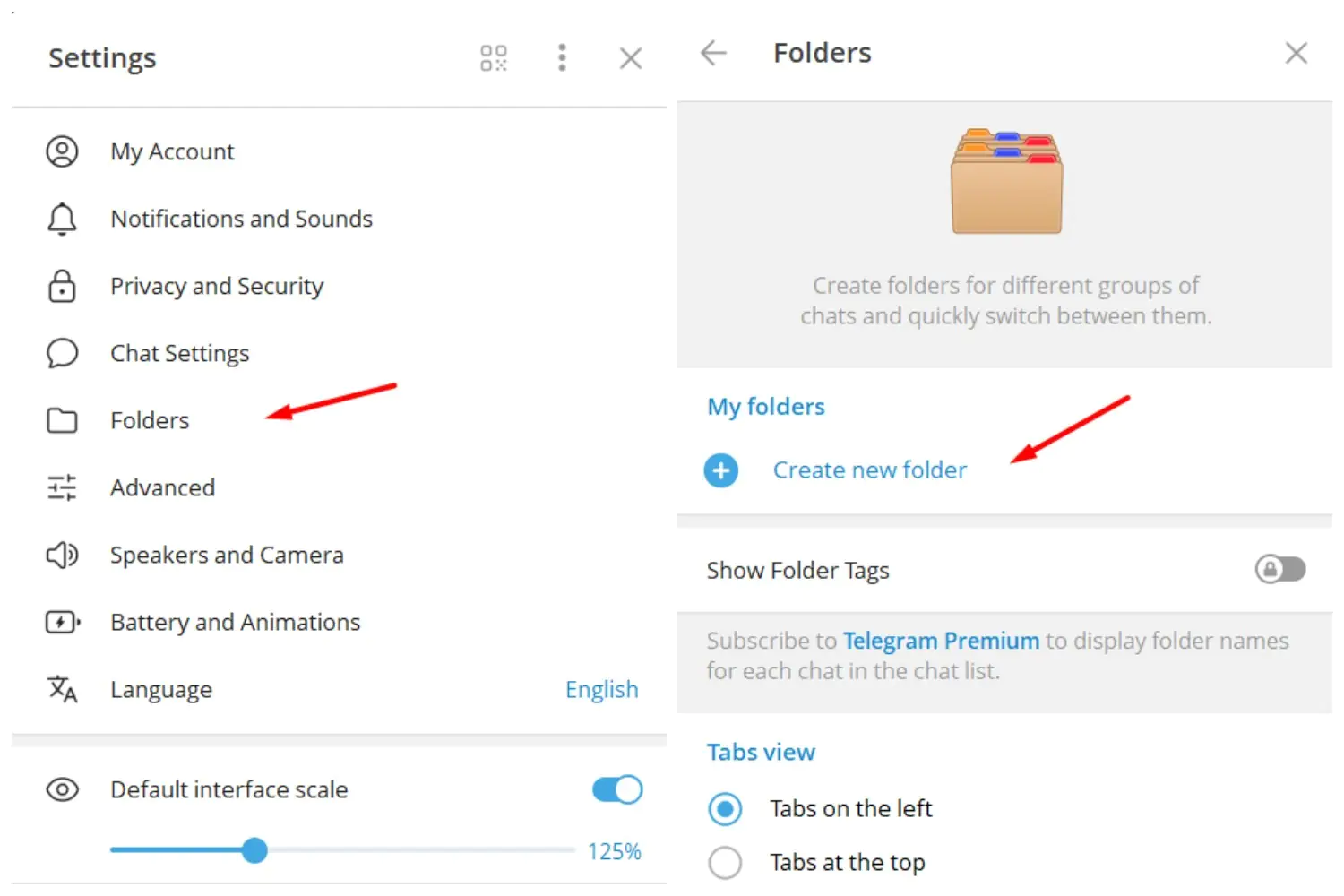
上图同样是旧版英文界面截图。文件夹标签在桌面端的具体位置和设置外观可能随版本变化,以当前客户端为准。
需要与别人共享文件夹时
Telegram 还支持为文件夹生成邀请链接,让别人一次加入其中可共享的群组和频道。你可以在文件夹名称上长按并选择共享,或从设置 → 聊天文件夹打开该文件夹创建链接。共享前应核对选中的聊天:一对一聊天和机器人不能通过文件夹链接一并共享;使用“群组”“频道”“未读”等类型筛选的文件夹也不能直接共享。具体可共享范围与权限见Telegram 官方共享文件夹指南。 如果只是自己整理聊天,无须创建邀请链接。先建立少量清晰的分类,用一段时间后再根据实际会话增删,比一次建立大量文件夹更容易维护。